Kalender
Deine geplanten Einheiten in vier Ansichten — und der Ort, an dem du eine neue Einheit anlegst, verschiebst oder abhakst. Oben auf der Seite sitzt ausserdem der Workout-Generator, der eine Einheit von der KI entwerfen lässt.
Adresse: tri-train.com/app/calendar
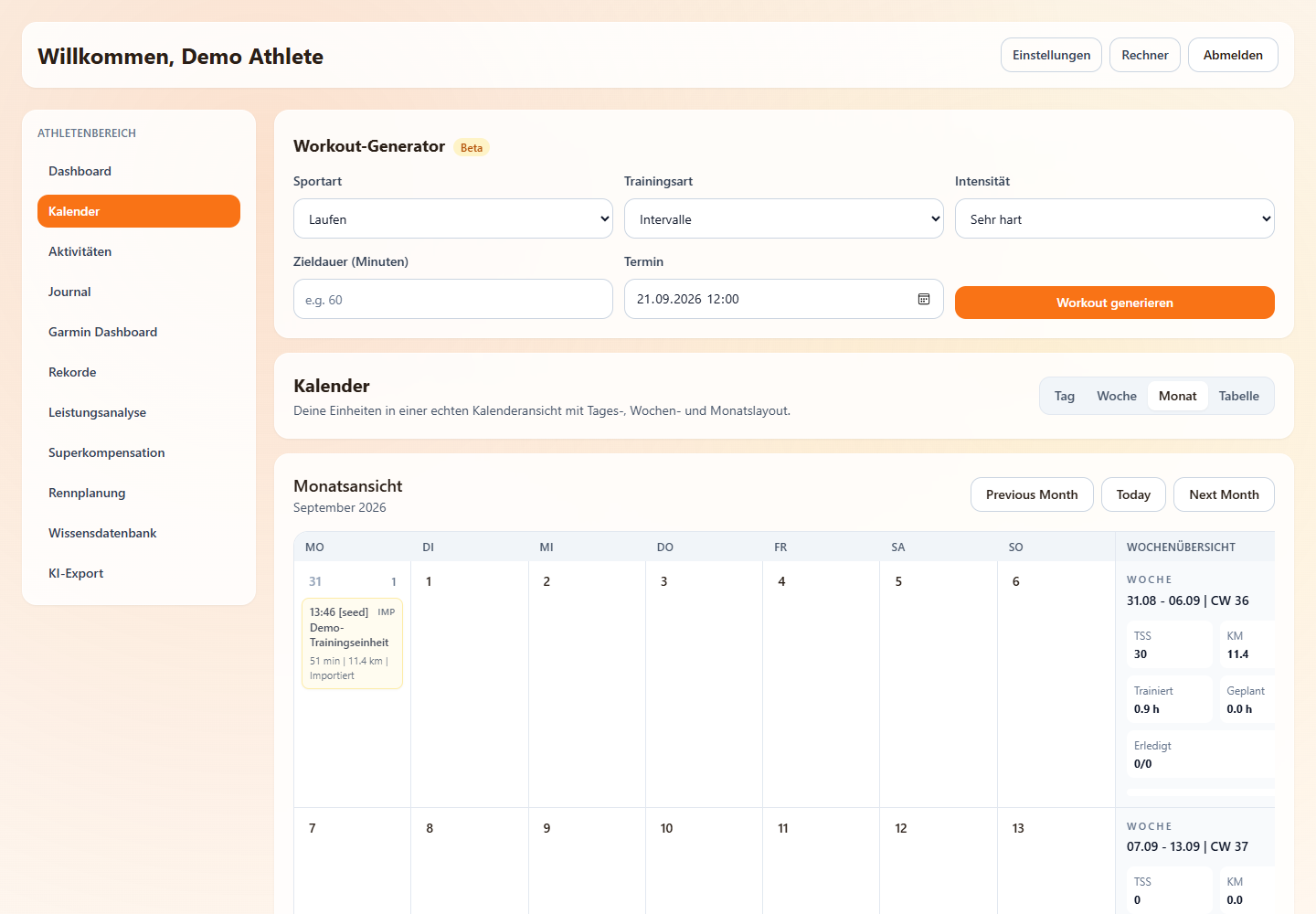
Der Workout-Generator
Die oberste Karte. Sie füllt ein Formular aus und lässt daraus von der KI eine Einheit entwerfen.
| Feld | Bedeutung |
|---|---|
| Sportart | Schwimmen, Rad, Laufen, Kraft, Sonstiges |
| Trainingsart | Der Charakter der Einheit, etwa Intervall oder locker |
| Intensität | Locker, Moderat, Hart, Sehr hart |
| Zieldauer (Minuten) | Muss zwischen 5 und 600 liegen — sonst kommt „Die Dauer muss zwischen 5 und 600 Minuten liegen." |
| Termin | Datum und Uhrzeit. Ist beim Öffnen mit der aktuellen Zeit vorbelegt |
Der Knopf Workout generieren startet den Entwurf; während er läuft, steht dort Wird generiert.... Danach erscheint der Vorschlag mit Übersicht, Notizen und Schritte.
Am Vorschlag hängen vier Knöpfe:
| Knopf | Wirkung |
|---|---|
| Bearbeiten | Macht die Schritte änderbar: Dauer, Distanz und Pace oder Zone je Schritt, dazu Wiederholungsblock. Der Knopf heisst dann Bearbeitung fertig |
| Zum Kalender hinzufügen | Speichert die Einheit. Danach steht Workout zum Kalender hinzugefügt. |
| Löschen | Verwirft den Vorschlag, ohne ihn zu speichern |
Der Generator braucht eine eingerichtete KI
Ohne konfigurierten KI-Anbieter meldet die Karte, dass Server-URL und Modell noch fehlen. Antwortet der Anbieter zu langsam, kommt „Der KI-Anbieter hat zu lange für eine Antwort gebraucht." — dann hilft nur ein zweiter Versuch. Der Generator ist der einzige Teil des Kalenders, der überhaupt eine KI braucht; alles andere auf dieser Seite funktioniert ohne.
Die vier Ansichten
In der Kalenderkarte steht rechts oben eine Umschaltung mit vier Feldern. Voreingestellt ist Monat.
| Ansicht | Was sie zeigt |
|---|---|
| Tag | Ein Tag als Zeitstrahl mit Stunden. Am genauesten, wenn zwei Einheiten am selben Tag liegen |
| Woche | Sieben Spalten nebeneinander |
| Monat | Das klassische Kalenderraster |
| Tabelle | Alle geplanten Workouts als Liste — die schnellste Übersicht, wenn du viel geplant hast |
Zum Blättern stehen in jeder Ansicht drei Knöpfe, und die bleiben auch auf Deutsch englisch beschriftet: Previous Week / Today / Next Week, in der Tagesansicht Previous Day / Today / Next Day, im Monat entsprechend. Today springt zurück auf heute.
Die Tagesansicht hat zusätzlich:
- − und + neben der Anzeige Zoom 100 % — dehnt oder staucht den Zeitstrahl
- Day Journal — öffnet den Journal-Eintrag für genau diesen Tag
Eine Einheit anlegen
Ein Klick auf einen leeren Tag öffnet Workout planen. Das Formular hat zwei Stufen, umschaltbar über Einfach und Erweitert.
Einfach fragt nach:
| Feld | Hinweis |
|---|---|
| Titel | Freitext, Beispiel „Intervall-Lauf" |
| Sportart | Schwimmen, Rad, Laufen, Kraft, Sonstiges |
| Intensität | Locker, Moderat, Hart, Sehr hart |
| Datum | Vorbelegt mit dem angeklickten Tag |
| Tageszeit | Morgens, mittags, abends — grob |
| Genaue Uhrzeit angeben | Ein Schalter. Erst damit erscheint das Feld Uhrzeit; sonst gilt Nur Tageszeit verwenden |
| Dauer (min), Distanz (km) | Beides optional |
| Notizen | „Fokus, Verpflegung, Hinweise, Ausrüstung…" |
Erweitert ergänzt den Schritt-für-Schritt-Aufbau mit Wiederholungsblöcken — dieselbe Struktur, die später auf die Uhr geht.
Gespeichert wird mit Workout speichern, bei einer bestehenden Einheit heisst der Knopf Workout aktualisieren. Während des Speicherns steht dort Speichern…. Schlägt es fehl, erscheint „Workout konnte nicht gespeichert werden. Bitte erneut versuchen."
Eine bestehende Einheit
Ein Klick auf eine geplante Einheit öffnet ihre Karte. Dort stehen:
| Knopf | Wirkung |
|---|---|
| Als erledigt | Hakt die Einheit ab. Bei einer erledigten heisst der Knopf Auf offen |
| Bearbeiten | Öffnet dasselbe Formular wie oben, gefüllt |
| Löschen | Entfernt die Einheit |
| Verknüpfung lösen | Nur bei Einheiten, die zu einer importierten Aktivität gehören |
Verschieben geht mit der Maus: Einheit auf einen anderen Tag ziehen. Klappt es nicht, steht „Workout konnte nicht verschoben werden." Einheiten mit der Kennzeichnung Verknüpft, nicht verschiebbar hängen an einer importierten Aktivität und bleiben, wo sie sind.
Importierte Aktivitäten stehen ebenfalls im Kalender, gekennzeichnet als Importiert, und sind dort Nur Ansicht — geändert werden sie unter Aktivitäten.
Renn-Fokus
Steht in der Rennplanung ein Rennen, blendet der Kalender darüber eine blaue Karte Renn-Fokus ein: Name, Priorität, verbleibende Tage, aktuelle Phase, wann der Taper beginnt und ab wann die Vorbereitung zählt. Die Tage im Kalender sind dann eingefärbt — die Legende steht in der Karte selbst und bleibt englisch: Blue = Build | Yellow = Taper | Red = Race Day.
Wenn etwas nicht lädt
Lässt sich der Kalender nicht aktualisieren, erscheint ein gelber Hinweis: „Der Kalender konnte nicht aktualisiert werden — angezeigt wird der letzte bekannte Stand." Die Einheiten darunter stimmen dann bis zum letzten erfolgreichen Laden — sie sind nicht weg, nur womöglich nicht aktuell.