Dashboard
Die Seite, auf der du nach dem Anmelden landest. Sie fasst zusammen, was heute ansteht und wie die letzten Wochen gelaufen sind — in zehn Karten, die du selbst zusammenstellst: Reihenfolge, Breite, Höhe und welche überhaupt zu sehen sind.
Adresse: tri-train.com/app · Seitenleiste: ganz oben
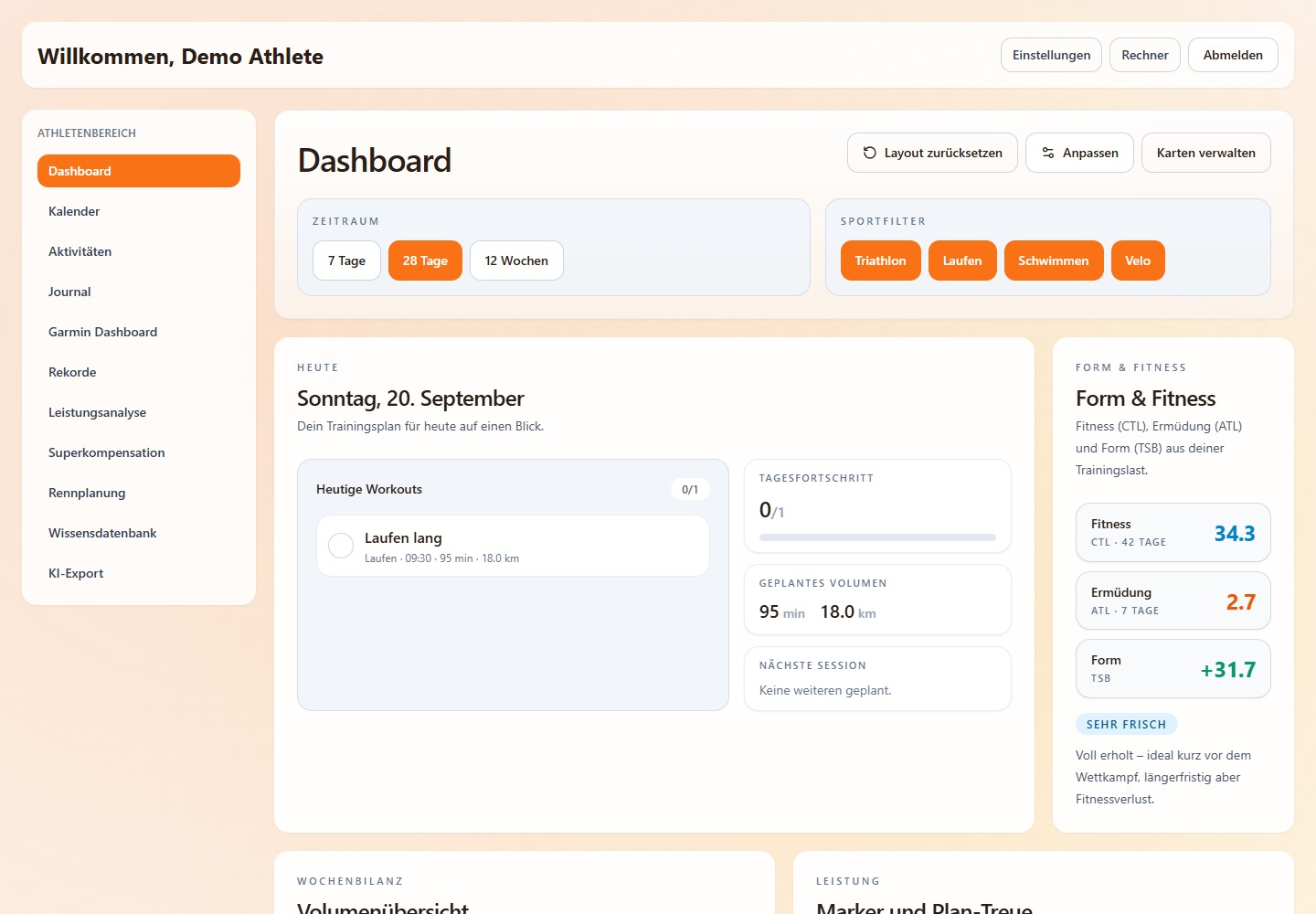
Der Kopfbereich
Rechts oben stehen drei Knöpfe. Sie verändern nur die Darstellung, nie deine Daten.
| Knopf | Was er tut |
|---|---|
| Layout zurücksetzen | Stellt Reihenfolge, Sichtbarkeit, Breite und Höhe aller Karten auf den Auslieferungszustand zurück. Ohne Rückfrage — es geht dabei aber nichts verloren ausser deiner Anordnung |
| Anpassen | Schaltet den Bearbeitungsmodus ein. Jede Karte bekommt dann zwei Anfasser (siehe unten). Der Knopf heisst danach Fertig — damit verlässt du den Modus wieder |
| Karten verwalten | Öffnet das Fenster Dashboard anpassen (siehe unten) |
Das Layout liegt in deinem Browser, nicht am Konto
Reihenfolge, Breite, Höhe und Sichtbarkeit der Karten werden lokal gespeichert. An einem anderen Gerät oder in einem anderen Browser siehst du wieder die Standardanordnung, und ein geleerter Browserspeicher setzt sie zurück.
Karten verschieben und in der Grösse ändern
Klicke auf Anpassen. Jede Karte zeigt dann zwei Anfasser:
| Anfasser | Wo | Was er tut |
|---|---|---|
| Griff | oben rechts in der Karte | Karte aufnehmen und an eine andere Stelle ziehen. Während du ziehst, rücken die anderen Karten schon an ihre neue Position — du siehst also vorher, wie es aussehen wird |
| Ecke | unten rechts in der Karte | Breite und Höhe ändern. Nach rechts ziehen macht breiter, nach unten höher |
Beides funktioniert mit der Maus genauso wie mit dem Finger — auf dem Handy und dem Tablet also ebenso wie am Rechner.
Die Grösse ändert sich in Stufen, nicht stufenlos: das Dashboard ist ein Raster aus bis zu vier Spalten, und eine Karte belegt immer ganze Spalten und ganze Zeilen. Beim Ziehen springt sie deshalb von Stufe zu Stufe.
Manche Karten lassen sich nicht beliebig klein ziehen
Jede Karte hat eine Mindestbreite, unter der ihr Inhalt nicht mehr lesbar wäre — Distanz nach Disziplin etwa zeigt vier Diagramme und braucht mindestens zwei Spalten. Ziehst du darunter, bleibt die Karte stehen. Das ist kein Fehler.
Bei der Höhe gilt dasselbe, nur ohne feste Grenze: die eingestellte Höhe ist ein Mindestwert. Braucht eine Karte mehr Platz, als du ihr gibst, wird sie trotzdem so hoch wie ihr Inhalt — sie schneidet nichts ab. Eine Karte kleiner zu ziehen, als ihr Inhalt lang ist, bewirkt deshalb nichts Sichtbares.
Karten in derselben Zeile sind gleich hoch
Das Raster richtet Karten zeilenweise aus. Ist eine Karte höher, wachsen ihre Nachbarinnen mit — das hält die Seite ruhig, heisst aber auch: eine einzelne Karte niedriger zu machen wirkt erst, wenn ihre Nachbarinnen es auch sind.
Auf dem Handy ändert die Ecke nur die Höhe. Unter rund 768 Pixel Breite hat das Raster nur eine Spalte, jede Karte nimmt also ohnehin die volle Breite ein.
Ohne Maus, nur mit der Tastatur
Beide Anfasser lassen sich auch über die Tastatur bedienen — mit Tab hinspringen, dann:
| Am Griff | Wirkung |
|---|---|
| Leertaste oder Enter | Karte aufnehmen |
| ↑ ↓ ← → | Um eine Position verschieben |
| Enter | Ablegen |
| Esc | Abbrechen, die Karte springt zurück |
| An der Ecke | Wirkung |
|---|---|
| ← → | Eine Spalte schmaler oder breiter |
| ↑ ↓ | Eine Zeile niedriger oder höher |
Ein Bildschirmleser sagt dabei jede Position und jede Grösse an — und auch den Grund, wenn eine Karte an ihrer Mindestgrösse stehen bleibt.
Zeitraum und Sportfilter
Direkt unter der Kopfzeile liegen zwei Felder. Beide wirken auf alle Karten gleichzeitig.
Zeitraum — drei Knöpfe, einer davon immer aktiv:
- 7 Tage
- 28 Tage (Voreinstellung)
- 12 Wochen
Sportfilter — vier Knöpfe, mehrere gleichzeitig möglich:
- Triathlon schaltet alle drei Sportarten auf einmal ein oder aus
- Laufen, Schwimmen, Velo einzeln umschaltbar
Sind alle drei einzelnen aktiv, leuchtet Triathlon mit. Schaltest du alle ab, steht im Filter Keine — die Karten sind dann leer, das ist kein Fehler.
Das Fenster „Dashboard anpassen"
Öffnet sich über Karten verwalten. Es listet alle zehn Karten untereinander — auch die ausgeblendeten. Jede Zeile hat:
| Bedienelement | Wirkung |
|---|---|
| ▲ / ▼ | Verschiebt die Karte eine Position nach oben oder unten. Der obere Pfeil der ersten und der untere der letzten Zeile sind ausgegraut |
| Sichtbar / Ausgeblendet | Ein Klick schaltet um. Eine ausgeblendete Karte wird nicht gezeichnet |
| Breite −/+ | Die Breite in Spalten, 1 bis 4 |
| Höhe −/+ | Die Höhe in Zeilen, 1 bis 6 |
Ist ein Minus ausgegraut, ist die Mindestgrösse dieser Karte erreicht.
Unten im Fenster stehen Zurücksetzen (dasselbe wie Layout zurücksetzen) und Fertig (schliesst das Fenster). Alles wirkt sofort — einen Speichern-Knopf gibt es nicht und braucht es nicht.
Das Fenster kann alles, was die Anfasser können
Wenn dir Ziehen zu fummelig ist — gerade auf dem Handy —, kommst du hier auf demselben Weg ans Ziel, nur mit Knöpfen statt mit Gesten.
Die zehn Karten
| Karte | Was darauf steht |
|---|---|
| Heute | Die für heute geplanten Einheiten, ein Fortschrittsbalken und die nächste Session. Jede Einheit lässt sich hier direkt mit Als erledigt markieren abhaken, mit Als nicht erledigt markieren wieder öffnen |
| Form & Fitness | Fitness (CTL), Ermüdung (ATL) und Form (TSB) als aktuelle Werte |
| Form-Verlauf | Dieselben drei Werte als Kurve über die letzten 90 Tage — hier siehst du, ob die Fitness steigt und wie erholt du in ein Rennen gehst |
| Wochenvolumen | Dauer, Distanz und Summen für den gewählten Zeitraum |
| Leistung | Leistungsmarker und wie gut du zuletzt beim Plan geblieben bist |
| Nächste 14 Tage | Alle geplanten Einheiten der kommenden zwei Wochen, nach Tagen gruppiert |
| Kommende Rennen | Deine nächsten Einträge aus der Rennplanung |
| Trainingslast | Der TSS-Verlauf über den gewählten Zeitraum |
| Erholung | Schlaf, HRV, Readiness, Body Battery und Ruhepuls von deiner Garmin-Uhr |
| Distanz nach Disziplin | Wöchentliche Lauf-, Schwimm- und Veloumfänge plus Gesamtstunden |
Steht in der Karte Heute nichts, ist für heute schlicht nichts geplant — planen kannst du im Kalender.
Die Karte Erholung bleibt leer, solange kein Garmin-Konto verbunden ist; sie zeigt dann einen Link in die Einstellungen. Wie die Werte zustande kommen, steht unter Gesundheitswerte.
Wenn das Dashboard leer bleibt
Schlägt das Laden fehl, erscheint eine Meldung mit dem Knopf Erneut versuchen. Bleiben die Karten dagegen leer ohne Fehlermeldung, fehlen schlicht die Daten: ohne verbundenes Strava gibt es keine Aktivitäten, ohne Aktivitäten keine Trainingslast und ohne Trainingslast keine Kurven.