Aktivitäten
Jede Einheit, die hereingekommen ist — über Strava, über den Datei-Import oder von Hand erfasst. Links die Liste, rechts die vollständige Analyse der ausgewählten Einheit.
Adresse: tri-train.com/app/activities
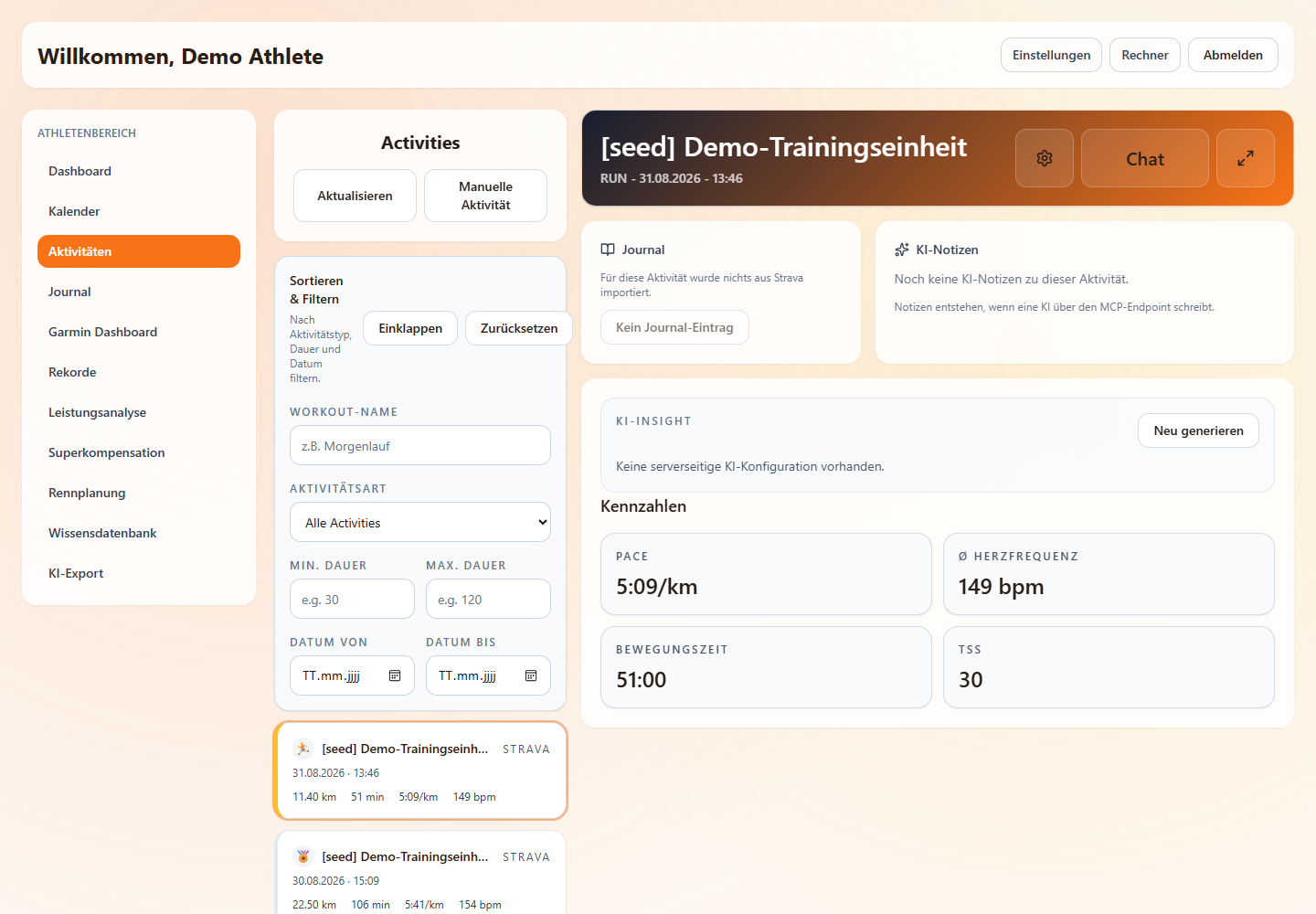
Die Liste (links)
Ganz oben stehen zwei Knöpfe:
| Knopf | Wirkung |
|---|---|
| Aktualisieren | Holt bei Strava nach, was seit dem letzten Abgleich dazugekommen ist. Währenddessen steht dort Synchronisiert.... Schlägt es fehl: „Strava-Sync fehlgeschlagen." |
| Manuelle Aktivität | Klappt das Erfassungsformular auf; der Knopf heisst dann Manuelle Aktivität schliessen |
Manuelle Aktivität erfassen
Für Sessions ohne Strava und ohne Dateiupload. Felder: Datum & Zeit, Aktivitätsart, Dauer (min), Distanz (km), HF Ø, Trainingslast, Notizen. Der Knopf Aktivität speichern legt sie an (währenddessen Speichert...).
Passt die Einheit zeitlich zu einem geplanten Workout, verbindet tri-train beides von selbst und meldet: „Aktivität gespeichert und automatisch mit einem geplanten Workout gematcht."
Sortieren & Filtern
Der Kasten Sortieren & Filtern lässt sich mit Einklappen / Ausklappen zusammenschieben — der Zustand bleibt beim nächsten Besuch erhalten. Filter:
| Feld | Wirkung |
|---|---|
| Workout-Name | Freitextsuche, Beispiel „Morgenlauf" |
| Alle Activities | Auf eine Sportart einschränken |
| Min. Dauer, Max. Dauer | In Minuten |
| Datum von, Datum bis | Zeitfenster |
| Zurücksetzen | Leert alle Filter auf einmal |
Passt nichts, steht Keine Treffer. Ist gar nichts da, steht Noch keine Aktivitäten mit dem Hinweis auf GPX-Import und Strava.
Die Kennzeichnungen in der Liste
| Kennzeichnung | Bedeutung |
|---|---|
| MATCH / ✓ Workout gematcht | Die Einheit gehört zu einem geplanten Workout |
| MANUELL | Von Hand erfasst, nicht importiert |
| Nicht in Statistik | Zählt bewusst nicht mit (siehe unten) |
Die Analyse (rechts)
Ist nichts ausgewählt, steht dort Keine Aktivität ausgewählt. Sonst zuerst der Titel, darunter die Kennzeichnungen Rennen und Nicht in Statistik, falls gesetzt.
Die Knöpfe über der Analyse
| Knopf | Wirkung |
|---|---|
| Einstellungen | Öffnet ein kleines Menü mit den vier Schaltern unten |
| Chat | Öffnet ein Chatfenster zu genau dieser Einheit |
| Karte | Zeigt die aufgezeichnete Strecke, wenn GPS-Daten da sind |
| Fokus-Modus | Blendet die Liste aus und gibt der Analyse die ganze Breite. Zurück mit Fokus beenden |
Im Menü Einstellungen stehen:
| Schalter | Wirkung |
|---|---|
| Als Rennen markieren | Kennzeichnet die Einheit als Rennen. Danach heisst der Eintrag Renn-Markierung entfernen |
| Aus Statistik nehmen | „Zählt nicht mehr zu TSS, Form & Analytics." Danach heisst er Wieder in Statistik einrechnen |
Wofür „Aus Statistik nehmen" gut ist
Für Einheiten, die die Auswertung verfälschen — ein Wettkampf, den du als Training gefahren bist, eine Aufzeichnung mit kaputtem Pulsgurt, eine versehentlich doppelt importierte Einheit. Die Aktivität bleibt sichtbar, fliesst aber nicht mehr in Trainingslast, Formkurve und Auswertungen ein.
Dieselbe Einheit doppelt aufgezeichnet, etwa mit dem Radcomputer und in MyWhoosh oder Zwift? Das erkennt tri-train beim Import selbst: gleiche Sportart, fast deckungsgleiche Zeit. Die Aufzeichnung mit weniger Daten (ohne Distanz, ohne Puls) wird dann Nicht in Statistik gesetzt. Stimmt die Wahl nicht, tauschst du sie mit dem Knopf oben.
Was in der Analyse steht
| Abschnitt | Inhalt |
|---|---|
| KI-Insight | Ein Text zur Einheit, zwei Sätze. Der Knopf Neu generieren stösst ihn erneut an (währenddessen Wird neu generiert...). Ist keine KI erreichbar: „KI-Insight ist aktuell nicht verfügbar." Für Neu generieren gibt es zwei Grenzen: höchstens zwanzig Läufe je Stunde („Zu viele Neuberechnungen. In n Sekunden wieder moeglich.") und das monatliche KI-Budget („Das monatliche KI-Budget ist aufgebraucht. Es setzt sich zum Monatswechsel zurueck."). Der Insight, der beim Import automatisch entsteht, zählt nicht gegen die stündliche Grenze. |
| Kurze Übersicht | Die wichtigsten Eckwerte |
| Kennzahlen | Die Kacheln, die du dir zusammenstellen kannst. Ohne Daten: „Keine Statistiken mit Daten verfügbar." |
| Speed / Pace / GAP | Geschwindigkeitskurve; GAP ist die steigungsbereinigte Pace |
| Pace-Zonen bzw. Schwimm-Pace-Zonen | Zeit je Zone |
| Herzfrequenz und Herzfrequenz-Zonen | Pulskurve und Zonenverteilung |
| Power und Power-Zonen | Nur bei Leistungsmessung |
| Trittfrequenz | Kadenz über die Einheit |
| Runden-Analyse und Splits | Die Runden als Tabelle mit Split, Distanz, Zeit. Mit Ausklappen / Einklappen zeigst du alle oder nur die ersten |
Runden gibt es nur bei Strava-Einheiten
Die Runden-Tabelle stammt aus den Strava-Daten. Kommt eine Einheit von Garmin oder aus einer hochgeladenen Datei, stehen dort Kilometer-Splits statt der Runden, die du unterwegs per Knopfdruck gesetzt hast.
Und die feineren Garmin-Bahndaten beim Beckenschwimmen liegen zwar in tri-train, haben aber noch keine Ansicht. Mehr dazu unter Warum tri-train.