Kalender abonnieren
Dein Trainingsplan im normalen Handykalender — neben Schule, Arbeit und allem anderen. Du trägst einmal eine Adresse ein, danach holt sich dein Kalender die geplanten Einheiten und Rennen von selbst.
Es ist ein Abo, keine einmalige Übertragung: Ändert sich der Plan in tri-train, ändert sich der Kalender mit. Die Richtung gilt nur in einer Richtung — was du im Kalender selbst umschiebst, kommt in tri-train nicht an und ist beim nächsten Abgleich wieder weg.
Wo die Karte liegt
Einstellungen → Integrationen (direkt dorthin). Die Karte heisst iOS Kalender-Abo und steht als dritte von oben, nach Strava und Garmin.
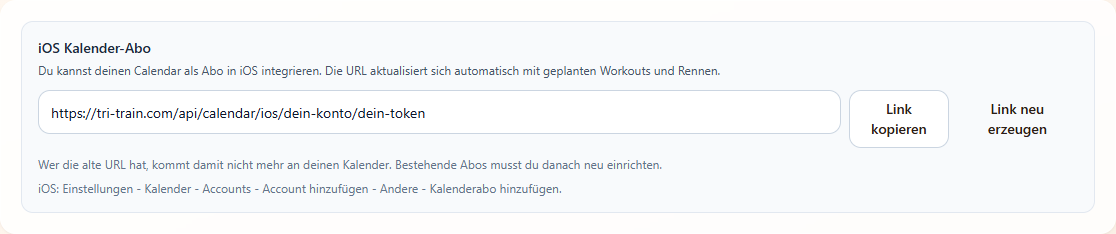 Die Karte iOS Kalender-Abo mit der fertigen Adresse und den Knöpfen Link kopieren und Link neu erzeugen. Der lange Zeichensalat am Ende der Adresse gehört dazu.
Der Name täuscht
Die Karte heisst iOS Kalender-Abo, aber die Adresse ist ein ganz normaler Kalender-Link. Er funktioniert genauso in Google Calendar, Outlook, Thunderbird oder jeder anderen App, die Abos kennt.
Link holen
- Einstellungen → Integrationen öffnen
- In der Karte iOS Kalender-Abo steht die Adresse bereits im Feld. Solange sie geladen wird, steht dort Kalender-Link wird geladen...
- Link kopieren drücken. Auf dem Knopf steht kurz Kopiert, danach wieder Link kopieren
Steht auf dem Knopf Fehler, hat dein Browser die Zwischenablage gesperrt. Kein Grund zur Sorge: markier die Adresse im Feld von Hand und kopier sie so. Das Feld lässt sich lesen und markieren, nur nicht überschreiben.
Der Link ist persönlich
In der Adresse stecken deine Nutzerkennung und ein Schlüssel. Wer sie hat, kann deinen Trainingsplan lesen, ohne sich anzumelden — auf jedem Gerät, ohne Passwort. Schick ihn also nicht in Gruppenchats und häng ihn nicht an eine öffentliche Seite.
Ist es doch passiert, kannst du ihn zurückholen: Link neu erzeugen macht die bisherige Adresse tot. Ein Ablaufdatum gibt es weiterhin nicht — der Link gilt, bis du ihn ersetzt.
Der Trost: Der Link gibt genau zwei Dinge her — geplante Einheiten und Rennen. Deine Aktivitäten, deine Gesundheitswerte und dein Konto bleiben aussen vor, und schreiben kann damit niemand.
Link neu erzeugen
Ist die Adresse in falsche Hände geraten — Gruppenchat, geteiltes Gerät, versehentlich weitergeleitet —, holst du sie so zurück:
- In der Karte iOS Kalender-Abo auf Link neu erzeugen drücken. Der Knopf steht rechts neben Link kopieren
- Die Rückfrage bestätigen: „Neuen Link erzeugen? Die bisherige URL funktioniert danach nicht mehr, und du musst dein Abo neu einrichten." Solange das läuft, steht auf dem Knopf Wird erzeugt...
- Im Feld steht danach sofort die neue Adresse. Link kopieren und in jeder Kalender-App das Abo neu eintragen
Derselbe Hinweis steht auch unter den beiden Knöpfen:
Wer die alte URL hat, kommt damit nicht mehr an deinen Kalender. Bestehende Abos musst du danach neu einrichten.
Es trifft auch deine eigenen Geräte
Die alte Adresse ist überall tot, nicht nur bei dem, dem du sie geschickt hast. Handy, Laptop, Familienkalender — jedes Abo, das du selbst eingerichtet hast, musst du neu eintragen. Die alten Einträge verschwinden dabei nicht von allein: je nach App bleiben sie als leeres oder fehlerhaftes Abo stehen, bis du sie dort löschst.
Fremde Abos sind davon nicht betroffen — der Knopf wechselt nur deinen eigenen Schlüssel.
Eintragen
Die Adresse gehört in die Abo-Funktion deiner Kalender-App. Öffnest du sie stattdessen im Browser, lädt eine Datei namens training-plan.ics herunter — das ist eine Momentaufnahme, die nie wieder aktualisiert wird. Nimm sie nicht.
iPhone und iPad
Einstellungen → Kalender → Accounts → Account hinzufügen → Andere → Kalenderabo hinzufügen, dann die Adresse einfügen und bestätigen.
Diesen Weg nennt die Karte auch selbst, ganz unten in kleiner Schrift. Je nach iOS-Version liegt Kalender nicht mehr direkt in den Einstellungen, sondern unter Apps.
Google Calendar
Geht nur am Rechner, nicht in der Handy-App: in der linken Spalte bei Weitere Kalender auf das +, dann Per URL, Adresse einfügen, Kalender hinzufügen.
Auf dem Handy erscheint das Abo danach von selbst — sofern es in der Google-Calendar-App unter den anzuzeigenden Kalendern angehakt ist.
Outlook
Kalender hinzufügen → Aus dem Internet abonnieren, Adresse einfügen, Namen vergeben, importieren.
Der Kalender hat keinen eigenen Namen
tri-train schickt keinen Namen mit. Wie das Abo bei dir heisst, entscheidet deine Kalender-App — meist steht dort ein Stück der Adresse. Benenn es gleich beim Eintragen um, sonst suchst du es später zwischen deinen anderen Kalendern.
Wie oft aktualisiert wird
tri-train baut den Kalender bei jeder Anfrage neu. Was du bekommst, ist immer der aktuelle Stand — die Frage ist nur, wann deine App fragt. Und das entscheidet sie allein.
| App | Erfahrungswert |
|---|---|
| iPhone / iPad | Meist im Lauf einer Stunde. Das Intervall steht in den Kalender-Einstellungen unter dem Punkt für den Datenabgleich. |
| Outlook | Regelmässig im Hintergrund, ohne dass du etwas einstellen musst. |
| Google Calendar | Der träge Fall. Hier vergehen Stunden, gelegentlich länger. |
Google lässt sich nicht drängen
Es gibt keinen Weg, Google Calendar zum sofortigen Nachladen zu bewegen — weder von tri-train aus noch von dir. Planst du kurzfristig um und willst es sofort sehen, schau in der App nach statt im Kalender.
Was im Kalender steht
Im Kalender landen zwei Sorten Einträge: geplante Einheiten und Rennen.
Geplante Einheiten
Der Termin beginnt zur geplanten Uhrzeit und dauert so lange wie die geplante Dauer.
| Titel | Der Titel der Einheit, so wie du ihn vergeben hast |
| Beginn | Die geplante Uhrzeit — egal ob du beim Planen eine genaue Zeit oder nur Morgens, Nachmittags oder Abends gewählt hast |
| Dauer | Die geplante Dauer. Ohne Dauerangabe werden daraus 60 Minuten — der Kalender braucht ein Ende. |
Einheiten aus einem übernommenen Trainingsplan stehen mitten in der Nacht
Einheiten, die aus einem generierten Trainingsplan in den Kalender übernommen wurden, tragen keine Uhrzeit. Sie landen deshalb ganz am Anfang ihres Tages — im Kalender sieht das aus wie ein Nachttraining. Das ist kein Fehler. Öffne die Einheit in der Planung und setz eine Uhrzeit, dann rutscht der Termin beim nächsten Abgleich an die richtige Stelle.
In der Beschreibung des Termins steht darunter:
| Zeile | Was dort steht |
|---|---|
Sport: | Die Sportart als Kürzel: SWIM, BIKE, RUN, LONGRUN, STRENGTH oder OTHER |
Intensität: | EASY, MODERATE, HARD oder VERY_HARD |
Notizen: | Deine Notiz zur Einheit — nur wenn du eine hinterlegt hast |
Workout-Steps: | Die einzelnen Schritte, durchnummeriert |
Jeder Schritt steht auf einer Zeile, die Angaben mit | getrennt:
Workout-Steps:
1. Einlaufen | Dauer: 15min | Zone: Z2
2. Intervall | Distanz: 1km | Tempo: 3:40/km
3. Trabpause | Dauer: 3min | Zone: Z1
Watt- und Pulsziele fehlen in der Beschreibung
Von den Zielwerten schaffen es nur Zone und Tempo in den Kalender. Ein Schritt mit Wattvorgabe oder Pulsvorgabe steht dort ohne Ziel da — er wirkt dann leerer, als er ist.
Genauso fehlt die Dauer bei sehr kurzen Schritten: Pausen, die in Sekunden geplant sind (im Schwimmen der Normalfall), tragen im Kalender keine Zeitangabe. Vollständig sind die Ziele nur in der App und auf der Uhr — siehe Einheiten auf die Uhr.
Rennen
Rennen kommen als Ganztagestermin mit einer Zielflagge im Titel: 🏁 gefolgt vom Namen des Rennens.
In der Beschreibung stehen Sport und Distanz als Kürzel, dazu — falls hinterlegt — Ort, Startzeit, Zielzeit und dein persönliches Ziel.
Die Startzeit bewegt den Termin nicht
Auch mit hinterlegter Startzeit bleibt ein Rennen ein Ganztagestermin. Die Uhrzeit steht nur als Text in der Beschreibung. Wer die genaue Startzeit im Kalender sehen will, legt sich dafür einen eigenen Termin an.
Wenn sich der Plan ändert
Du musst nichts neu eintragen. Beim nächsten Abgleich passiert das hier von selbst:
| Du machst | Im Kalender |
|---|---|
| Einheit verschieben | Der bestehende Termin wandert. Es entsteht keine Dublette. |
| Titel, Dauer oder Schritte ändern | Der Termin wird überschrieben |
| Einheit absagen oder löschen | Der Termin verschwindet |
| Neue Einheit planen | Ein neuer Termin kommt dazu |
| Einheit abhaken | Nichts. Erledigte Einheiten bleiben stehen, bis sie aus dem Zeitfenster fallen. |
Das Zeitfenster
Der Kalender zeigt einen Monat rückwärts und neun Monate vorwärts, gerechnet ab dem Moment, in dem deine App nachfragt.
Das Fenster wandert mit. Eine Einheit von vor sechs Wochen verschwindet also aus dem Kalender, obwohl du sie absolviert hast — in tri-train bleibt sie natürlich. Und ein Rennen in elf Monaten taucht erst auf, wenn es nah genug herangerückt ist.
Fehlt ein Eintrag, prüf zuerst das Datum
Der häufigste Grund für „mein Rennen steht nicht im Kalender" ist nicht ein Fehler, sondern ein Datum ausserhalb dieser zehn Monate.
Wenn etwas nicht klappt
| Meldung oder Symptom | Ursache | Was zu tun ist |
|---|---|---|
| Im Feld steht dauerhaft Kalender-Link wird geladen... | Die Karte hat keine Antwort bekommen | Seite neu laden |
| „Kalender-Link konnte nicht geladen werden (Status 401). Bitte neu einloggen und erneut versuchen." | Deine tri-train-Sitzung ist abgelaufen | Neu anmelden, dann zurück in die Einstellungen |
| „Kalender-Link konnte nicht geladen werden (Status 500). Bitte neu einloggen und erneut versuchen." | Serverfehler beim Erzeugen der Adresse | Später erneut versuchen |
| Auf dem Knopf steht Fehler | Der Browser hat die Zwischenablage gesperrt | Adresse im Feld von Hand markieren und kopieren |
| „Link konnte nicht neu erzeugt werden." | Das Neuerzeugen kam nicht durch — meist abgelaufene Anmeldung oder kein Netz | Seite neu laden, neu anmelden, noch einmal versuchen. Der alte Link gilt so lange weiter. |
| Die Kalender-App meldet „Unauthorized" oder verweigert das Abo | Die Adresse ist unvollständig eingefügt worden — der Schlüssel am Ende ist lang und wird beim Kopieren gern abgeschnitten | Adresse frisch kopieren und komplett einfügen |
| Das Abo lässt sich eintragen, bleibt aber leer | Im Zeitfenster liegt nichts, oder du hast noch nichts geplant | In der App prüfen, ob Einheiten im Bereich von einem Monat rückwärts bis neun Monate vorwärts liegen |
Es kam eine Datei training-plan.ics herunter | Die Adresse wurde im Browser geöffnet statt abonniert | Die heruntergeladene Datei wegwerfen und die Adresse in die Abo-Funktion des Kalenders eintragen |
| Neue Einheiten erscheinen erst Stunden später | Das Abrufintervall deiner Kalender-App | Nichts. Bei Google Calendar ist das normal. |
| Alle Termine sind um Stunden verschoben | Die Zeitzone des Geräts | Zeitzone am Gerät prüfen. tri-train liefert die Zeiten in UTC, deine App rechnet sie um. |
| Der Link funktionierte und tut es plötzlich nicht mehr | Entweder hast du (oder jemand an deinem Konto) Link neu erzeugen gedrückt, oder — selten — es gab eine Serverwartung | Adresse in den Einstellungen neu kopieren und das Abo neu eintragen |
Warum es keinen Knopf „Jetzt aktualisieren" gibt
Der Anstoss kommt immer von deiner Kalender-App, nie von tri-train. tri-train weiss nicht einmal, dass du ein Abo eingerichtet hast — es beantwortet nur Anfragen. Deshalb kann es den Kalender auch nicht anstupsen, wenn du etwas umplanst.